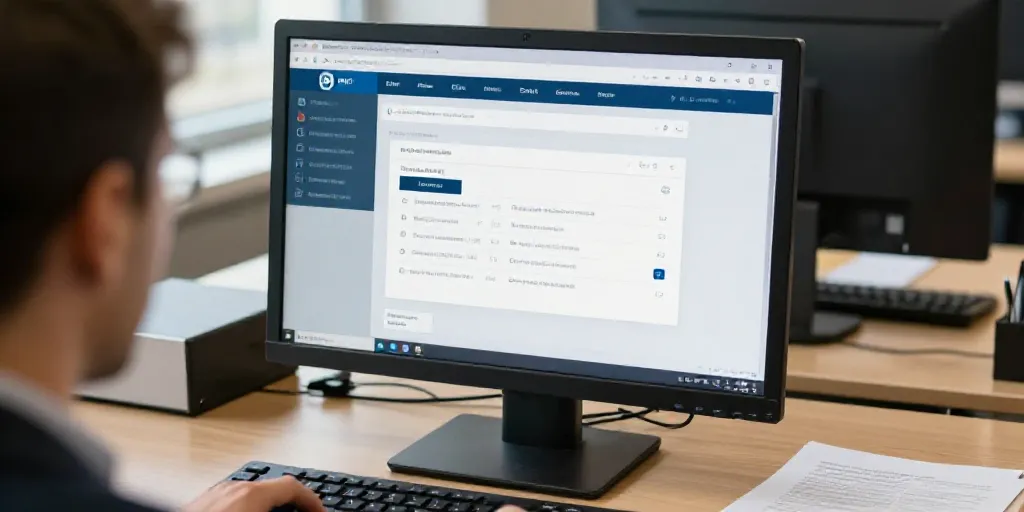

Connexion uha rapide
- Préparer identifiants : vérifier [email protected], changer le mot de passe initial et garantir une connexion réseau stable.
- Suivre la procédure : respecter les étapes préparer, authentifier, vérifier mfa et accéder à Moodle ou la messagerie.
- Résoudre les blocages : lire le message d’erreur, tester un autre navigateur, vider le cache ou contacter le support et garder une checklist imprimable utile.
Le réveil sonne et l’étudiant se précipite vers son ordinateur pour retrouver son cours perdu. La connexion qui rame devient une petite panique lorsque l’emploi du temps disparaît juste avant le TVous ressentez cette urgence-là qui pousse à vouloir une solution immédiate et lisible. Un petit sourire intérieur apparaît lorsqu’une procédure courte et sans surprises fonctionne enfin. Ce que personne ne vous dit souvent, c’est que la plupart des blocages tiennent à trois détails techniques simples.
Le contexte d’accès à l’ENT de l’université de Haute‑Alsace et attentes des utilisateurs.
Le profil des personnes qui cherchent l’accès varie entre étudiants et personnels administratifs. La majorité des consultations vise la navigation rapide vers Moodle la messagerie et l’emploi du temps. Vous attendez que la page d’accueil montre clairement les CTA et que l’authentification soit fluide. Un responsable d’utilisateur garde en tête que l’identifiant prend la forme [email protected] et que la sécurité dépend d’un mot de passe personnel.
Le profil des utilisateurs cherchant à se connecter rapidement à e‑services UHA.
Le groupe le plus présent comprend des étudiants de 18 à 24 ans en retard pour un cours. La personne qui compose peut être pressée curieuse ou en recherche administrative selon le cas. Vous cherchez surtout l’accès aux cours pour un premier jour ou la gestion d’une formalité pour un rendez‑vous. Un rapide repérage des besoins permet de prioriser l’affichage des liens essentiels sur la page.
La nature des demandes et des fonctionnalités recherchées dans l’ENT UHA.
Le parcours type mène vers l’emploi du temps Moodle la messagerie et les attestations de scolarité. La recherche la plus fréquente porte sur mot de passe oublié récupération d’identifiant et erreurs CAS S
SVous notez que la plupart des utilisateurs veulent une résolution immédiate sans jargon inutile. Un repère visuel pour chaque service diminue considérablement le temps perdu à chercher.
Le guide en cinq étapes pour se connecter rapidement au portail e‑services UHA.
Le début de la procédure commence par la préparation des éléments nécessaires avant d’ouvrir le navigateur. La démarche en cinq étapes reste la suivante préparer authentifier vérifier MFA rediriger vers l’ENT et accéder aux outils. Vous gardez une checklist imprimable à portée de main lorsque la connexion devient stratégique. Un contact support doit rester visible sur la page pour les cas qui dépassent les vérifications basiques.
Le premier accès et la préparation de l’identifiant institutionnel [email protected].
Le courrier d’activation ou la lettre d’accueil contient l’identifiant et souvent un code initial pour la première connexion. La compatibilité du navigateur et la stabilité du réseau se vérifient avant toute tentative pour éviter une perte de temps. Vous changez le mot de passe dès la première authentification pour sécuriser le compte et personnaliser les informations. Le compte se réactive en minutes.
| Élément | Où le trouver | Action recommandée |
|---|---|---|
| Identifiant institutionnel | Lettre d’accueil UHA ou messagerie d’activation | Vérifier l’orthographe et copier/coller sans espaces |
| Mot de passe initial | Document d’activation ou portail de réinitialisation | Changer le mot de passe dès la première connexion |
| Connexion internet stable | Réseau Wi‑Fi campus ou connexion domestique | Préférer Ethernet ou Wi‑Fi avec bon signal |
Le message d’erreur donne souvent la clé du problème lorsqu’on le lit attentivement. La procédure suivante explique les cinq étapes et les solutions rapides aux blocages fréquents. Vous gardez à l’esprit qu’un autre navigateur peut résoudre les erreurs CAS SSO en quelques clics. Un petit tutoriel vidéo intégré sur la page d’aide simplifie souvent la prise en main.
- Le premier point est préparer identifiant mot de passe et réseau stable.
- La deuxième étape est ouvrir le portail e‑services et choisir la connexion.
- Vous remplissez identifiant puis mot de passe et vous confirmez.
- Le quatrième passage consiste à suivre l’éventuelle authentification secondaire MFA.
- Une dernière action consiste à vérifier l’accès à Moodle et à la messagerie.
Les étapes de connexion, gestion du mot de passe et accès aux services essentiels.
Le chemin exact commence par la page de connexion UHA puis la saisie de l’identifiant. La mémoire du navigateur peut aider mais il faut préférer un appareil personnel pour plus de sécurité. Vous utilisez le lien mot de passe oublié si la saisie échoue plusieurs fois et vous contactez le support si la réinitialisation bloque. Le protocole SSO gère l’accès.
| Problème | Cause probable | Solution immédiate |
|---|---|---|
| Identifiant refusé | Erreur de saisie ou compte non activé | Vérifier [email protected] et activer le compte via le mail d’accueil |
| Mot de passe incorrect | Mot de passe expiré ou mauvaise casse | Utiliser la réinitialisation via le lien mot de passe oublié ou contacter le support |
| Erreur SSO/CAS | Problème de session ou navigateur bloquant les cookies | Vider cache autoriser les cookies ou tester un autre navigateur |
Le petit conseil pratique final porte sur la checklist imprimable et le contact du support pour les cas complexes. La perspective est de limiter le temps perdu à quelques minutes grâce à des étapes simples et visibles. Vous testez la procédure hors urgence pour ne pas découvrir un problème au dernier moment. La connexion revient très rapidement.
Le choix d’un navigateur à jour et la conservation du contact support vous protègent des interruptions. La gestion proactive du mot de passe évite la plupart des pertes de temps lors des périodes intenses d’examen. Vous gardez une question ouverte pour la communauté : quelle fonctionnalité de l’ENT vous ferait gagner encore plus de temps lors d’une journée chargée.