Accès messagerie rapide
- CTA principal : le lien webmail.ac-versailles.fr reste visible en haut pour accéder immédiatement au webmail et au SSO Colibris.
- Vérifications immédiates : vérifier réseau, cache et identifiant avant réinitialisation pour gagner du temps et simplifier le support.
- Configuration mobile : privilégier Exchange/ActiveSync pour synchroniser mails, contacts et calendrier et activer 2FA si disponible et accélérer la résolution auprès du support.
La matinée commence et la boîte reste muette. Une connexion qui bugge change tout. Vous avez besoin d’un accès immédiat. Ce que personne ne vous dit souvent. On va vous expliquer les étapes simples.
Le guide de connexion rapide à la messagerie Versailles pour accéder au webmail et SSO Colibris
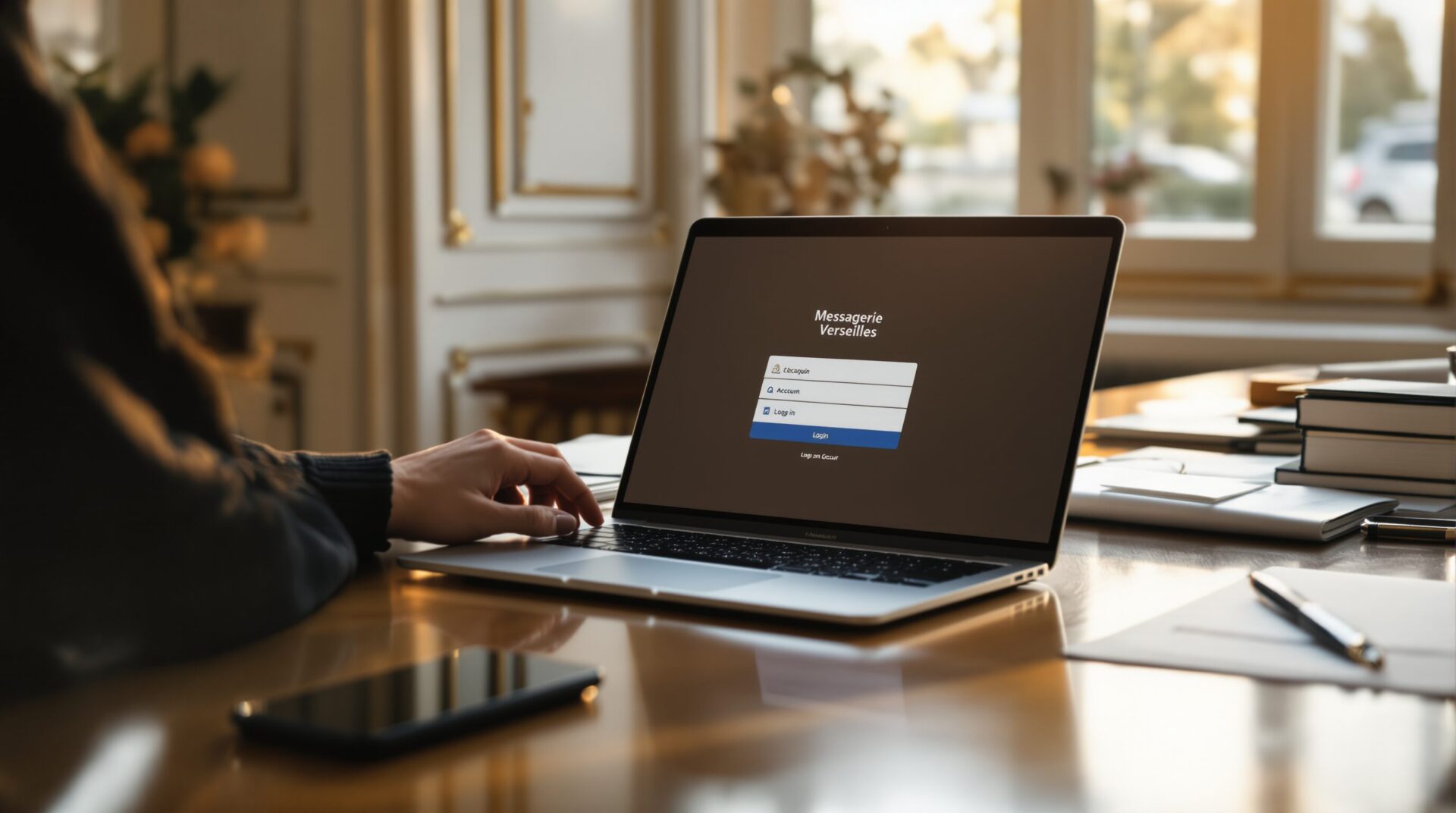
Le bouton Accéder à la messagerie doit rester visible en haut pour gagner du temps. La page affiche un encart Besoin d’aide avec liens SSO et procédures claires pour Colibris et ARENUne option Colibris distincte rend le parcours SSO plus lisible pour les utilisateurs. Votre CTA principal pointe vers webmail.ac-versailles.fr pour accéder directement au webmail. Il est utile d’afficher ARENA comme alternative sans remplacer le SSO Colibris.
Le paragraphe suivant introduit la liste d’actions rapides à garder sous la main.
- Le lien webmail.ac-versailles.fr est le CTA principal.
- La mention Colibris et ARENA doit rester distincte.
- Les identifiants suivent le format [email protected].
- Votre durée moyenne de réinitialisation varie entre quelques minutes et quelques heures.
- Une mini FAQ visible sans scroll aide à résoudre erreurs fréquentes.
| Situation | Action recommandée | Lien ou CTA suggéré |
|---|---|---|
| Connexion normale | Cliquer sur Se connecter via Colibris puis saisir [email protected] | Lien webmail.ac-versailles.fr |
| Mot de passe oublié | Utiliser la procédure de récupération via le portail intranet ou contact support | Page récupération mot de passe |
| Boîte désactivée ou supprimée | Contacter le service académique avec référence RH ou numéro d’établissement | Formulaire de support |
Le format des identifiants [email protected] et les modes d’accès via Colibris et ARENA
Le format des identifiants correspond toujours à [email protected] pour les comptes professionnels. La vérification du bon format se fait avant toute tentative de réinitialisation. Vous privilégiez le bouton Se connecter via Colibris pour éviter les pages de login alternatives. Cette procédure est un SSO sécurisé.
Le court encadré pas-à-pas montre le flux SSO pour gagner une minute par connexion. La première étape consiste à cliquer sur Se connecter via Colibris. Une seconde étape demande la saisie du [email protected] puis du mot de passe académique. Vous voyez ensuite la redirection vers le webmail si l’authentification réussit.
La résolution des erreurs fréquentes mot de passe oublié boîte désactivée et procédures de réactivation
Le premier réflexe consiste à vérifier réseau cache et bon identifiant avant toute réinitialisation. Une procédure de récupération via l’intranet accélère la remise en service. Vous fournissez au support le message suivant pour aller plus vite : « Compte [email protected] référence RH n°XXXXX demande réactivation ». La boîte désactivée nécessite référence RH.
On propose une alternative temporaire si un message est urgent et si la règle locale l’autorise ; il peut s’agir d’une redirection vers un compte personnel ou d’une délégation de messagerie. La liste suivante rappelle trois vérifications immédiates avant une demande au support.
- Le réseau et la connexion sont vérifiés en premier lieu.
- La suppression du cache navigateur se fait parfois efficacement. Une autre ressource à ne pas manquer : Iprof Versailles : optimiser votre gestion professionnelle avec succès