Cristolink sans erreur
- Portail centralisé : il regroupe cours, supports pédagogiques, messages et tableau de bord personnalisable pour fluidifier l’accès et gagner du temps.
- Accès sécurisé : partir du site UPEC, vérifier l’URL, s’authentifier avec identifiant UPEC puis changer le mot de passe dès l’ouverture.
- Assistance réactive : en cas de blocage, utiliser le lien de réinitialisation, contacter [email protected] ou joindre la hotline et l’accueil localement.
Cristolink UPEC connexion : la procédure détaillée pour un accès sans erreur
Une connexion qui coince avant le TD surprend toujours. Le sprint pour retrouver un identifiant fait perdre du temps. Ce contexte appelle des repères clairs pour se connecter sans erreur. Le portail centralise tous les cours. Votre navigation gagne en fluidité grâce à une méthode simple. On lit ici les étapes pratiques et les solutions rapides.
Le contexte et l’utilité de la plateforme Cristolink UPEC
La plateforme s’insère dans l’écosystème numérique de l’Université Paris-Est Créteil. Les publics concernés sont les étudiants IFSI santé licences masters et le personnel pédagogique administratif.
La présentation de Cristolink et de ses fonctionnalités principales
Un espace central offre l’accès aux cours supports pédagogiques et aux services numériques. La plateforme facilite le dépôt de documents le suivi des notes et les annonces. Une consultation rapide sans fausse note. Des outils de communication interne complètent l’offre.
Le rôle se décline ainsi
- Un accès aux cours en ligne.
- La gestion des dépôts et des rendus.
- Le suivi administratif et pédagogique.
- Des outils de messagerie et d’annonce.
- Votre tableau de bord est personnalisable.
Les profils concernés par la connexion à Cristolink
La diversité des usages change selon le statut. Les étudiants voient l’espace comme le point d’entrée principal pour les cours. Le personnel accède aux outils de gestion pédagogique et administrative. Ce tableau synthétise les différences de droits.
| Profil | Besoins | Accès typique |
|---|---|---|
| Étudiant | Cours supports rendu des travaux | Plateforme cours et messagerie |
| Personnel | Gestion des UV suivi des groupes | Espaces pédagogiques et administratifs |
| IFSI | Modules santé spécifiques | Ressources cliniques et formation |
La procédure détaillée pour une connexion sans erreur à Cristolink UPEC
La procédure proposée vise la simplicité et la clarté. Les mots-clés sont connexion Cristolink UPEC et identifiant UPEC.
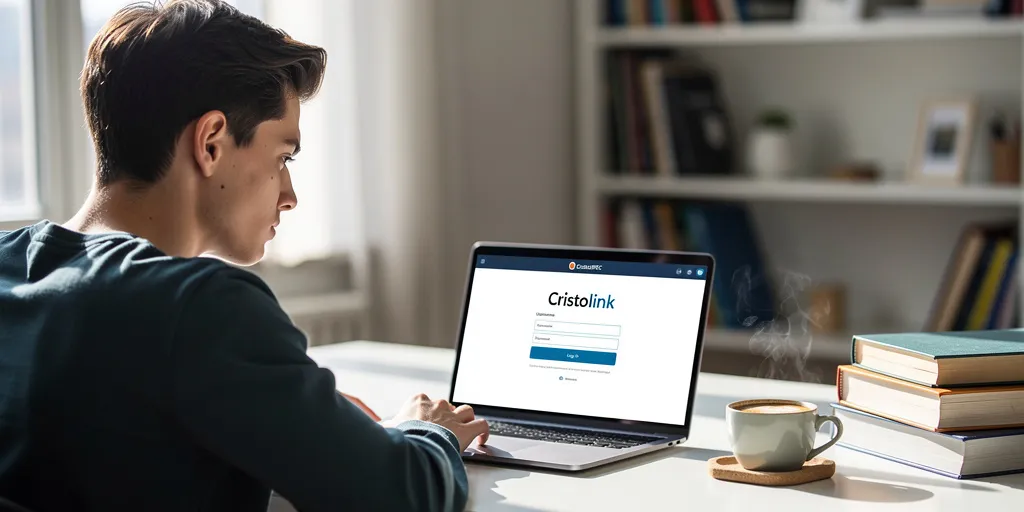
L’accès au portail Cristolink à partir du site UPEC
Un point de départ fiable est le site officiel UPELe lien Cristolink figure dans la rubrique services numériques. Votre vérification de l’URL confirme la légitimité avant la saisie. Des navigateurs à jour réduisent le risque d’erreur d’affichage.
Le chemin type s’écrit ainsi
- Le menu Services numériques puis Cristolink.
- Un clic sur le lien officiel ouvre la page de connexion.
- La page redirige vers l’authentification UPEC.
- Des certificats SSL et l’URL sécurisée confirment la légitimité.
Les identifiants UPEC requis et leur format
Les identifiants prennent plusieurs formats selon le profil. Le format est numéro étudiant UPEC. Un identifiant peut aussi être un mail UPEC selon le type d’utilisateur. La récupération des codes suit des règles simples.
| Utilisateur | Identifiant | Mot de passe initial |
|---|---|---|
| Étudiant | Numéro étudiant | Format fourni par la scolarité |
| Personnel | Mail UPEC | Mot de passe RH initial |
| IFSI | Numéro ou mail spécifique | Code transmis par la filière |
Le guide étape par étape pour la première connexion
Une première connexion commence avec l’entrée des identifiants. Le consentement à la charte valide l’accès aux contenus pédagogiques. Des options de redirection mènent vers le tableau de bord personnalisé. Votre modification du mot de passe marque la fin de la procédure initiale.
La vérification de l’accès et les premières actions conseillées
Les vérifications rapides confirment l’accès aux modules essentiels. Le cours en ligne doit afficher le semestre et le responsable. Des éléments manquants signalent un problème de droits ou d’inscription. Votre capture d’écran aide le support en cas de blocage.
Les solutions face aux problèmes de connexion les plus fréquents
La plupart des incidents se résolvent avec la réinitialisation. Les erreurs courantes correspondent à identifiant oublié mot de passe erroné et URL erronée.
Les messages d’erreur classiques et leurs explications
Les messages « mot de passe invalide » demandent une réinitialisation immédiate. Le message « compte inexistant » suppose une erreur de saisie ou d’inscription. Ce qui affiche « session expirée » indique une inactivité prolongée. Une erreur d’URL signifie une page non officielle.
Les démarches de récupération ou de réinitialisation des accès
La réinitialisation s’obtient via le lien mot de passe oublié. Un identifiant peut être mail UPEC. Des instructions arrivent ensuite par courriel pour définir un nouveau mot de passe. Votre suivi du lien valide la récupération.
Les contacts et ressources d’assistance à disposition
Les services support fournissent hotline mail et FAQ officielle. Le chat en ligne propose une aide rapide pour les incidents courants. Une visite au bureau d’accueil résout souvent les cas complexes.
| Problème | Contact | Heures |
|---|---|---|
| Identifiant oublié | [email protected] | 9h 17h |
| Mot de passe | hotline 01 23 45 67 89 | 8h 18h |
| Questions générales | FAQ officielle Cristolink | 24h |
Les usages optimaux et conseils pratiques après la connexion à Cristolink
La bonne pratique commence par l’organisation du tableau de bord. Les réglages personnels améliorent la lisibilité des ressources.
La navigation dans l’interface et l’organisation du tableau de bord
Le tableau de bord affiche cours messages et échéances. Une personnalisation permet d’épingler modules préférés. Des raccourcis réduisent les clics quotidiens. Votre tri régulier évite l’accumulation de fichiers obsolètes.
Les recommandations pour sécuriser son accès et ses données personnelles
Les mots de passe longs et uniques protègent l’accès. La réinitialisation passe par lien dédié. Le déverrouillage deux facteurs renforce la sécurité quand disponible. Votre déconnexion sur les postes publics reste indispensable.
Les options d’accès mobile et applications compatibles
Un navigateur mobile récent suffit pour la plupart des fonctions. Le smartphone offre des notifications pour les annonces urgentes. Le SSO simplifie l’authentification sur Cristolink. Votre espace reste synchronisé entre appareils.
Une dernière recommandation privilégie la méthode claire lors de la première connexion. Le support reste disponible pour les cas récalcitrants. On gardera en tête la simplicité comme ligne directrice.