La première matinée dans un nouvel établissement et l’accès bloque : situation fréquente et stressante. Ce guide détaille, pas à pas, comment activer votre compte Sésame, vous connecter via le CAS et vérifier l’accès aux services essentiels (Moodle, messagerie, emploi du temps). Il propose aussi des procédures de résolution rapide pour les problèmes les plus courants afin de vous permettre de reprendre vos études sans perdre une demi-journée.
Pré-requis techniques et informations à préparer
Avant de commencer, assurez-vous d’avoir sous la main : votre numéro étudiant, l’adresse email personnelle indiquée lors de l’inscription, une connexion internet stable et un navigateur à jour (Firefox, Chrome, Edge ou Safari). Évitez de travailler sur des navigateurs très anciens ou des postes publics avec des restrictions strictes. Préparez également un appareil secondaire (smartphone) si vous devez recevoir un code ou consulter un message d’activation.
Étapes détaillées pour l’activation Sésame et la première connexion
- Accéder à la page d’activation : rendez-vous sur la page d’activation dédiée (lien depuis le Portail ENT officiel). Cliquez sur « Activer mon compte » ou « Première connexion ».
- Saisir les informations demandées : entrez votre numéro étudiant et l’email personnel associé. Ces données permettent de valider votre identité et d’envoyer un message d’activation.
- Suivre les instructions reçues par email : vous recevrez un message contenant un lien d’activation et éventuellement un code temporaire. Le lien est souvent valable quelques heures ; suivez-le immédiatement.
- Créer votre mot de passe : le système vous demandera de remplacer le mot de passe temporaire par un mot de passe sécurisé (longueur minimale, majuscules, chiffres et caractères spéciaux selon la politique). Notez les règles affichées et conservez le mot de passe dans un gestionnaire de mots de passe si possible.
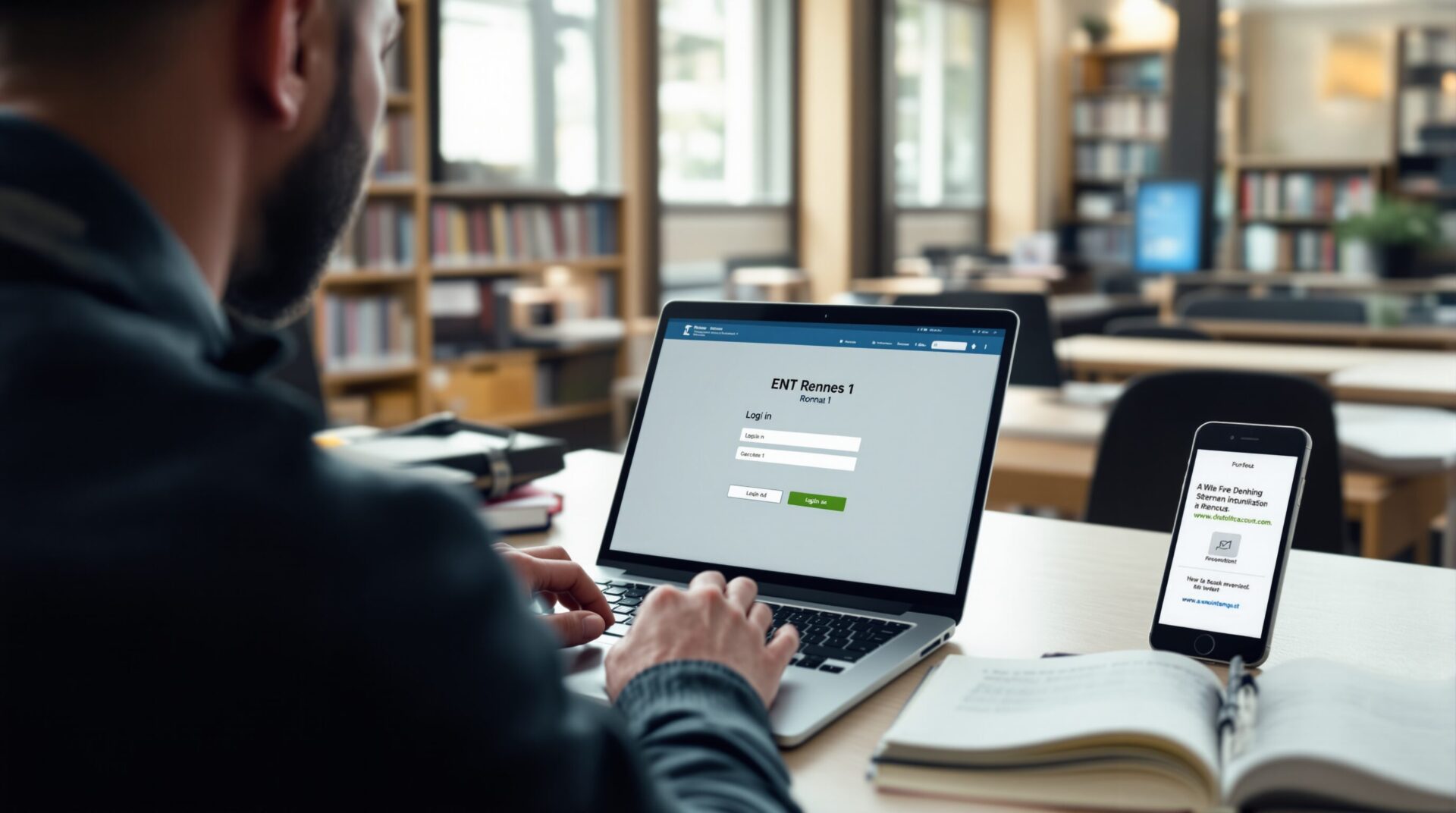
- Connexion via CAS : une fois le mot de passe créé, utilisez le portail ENT ou le lien CAS pour vous authentifier. Le CAS (Central Authentication Service) centralise l’accès aux applications : la même authentification ouvrira Moodle, la messagerie et d’autres services.
- Vérifier la propagation : après activation, attendez quelques minutes puis vérifiez l’accès à Moodle, à la messagerie universitaire et à votre emploi du temps. La synchronisation des droits peut prendre entre 15 et 60 minutes dans certains cas.
Vérifications complémentaires après activation
Une fois connecté, vérifiez :
- l’accès à votre tableau de bord ENT et aux services listés ;
- la réception d’un message de bienvenue dans la messagerie universitaire ;
- la présence de vos cours sur Moodle selon votre inscription pédagogique ;
- la conformité des paramètres de redirection d’email si vous utilisez une boîte personnelle.
Solutions rapides aux problèmes fréquents
Si quelque chose ne fonctionne pas, appliquez ces gestes simples avant de contacter le support :
- utiliser la fonction « Mot de passe oublié » du CAS pour relancer une réinitialisation ;
- vider le cache et supprimer les cookies du navigateur ou essayer en navigation privée ;
- tester sur un autre navigateur ou un autre appareil pour isoler le problème ;
- attendre 30 à 60 minutes si vous venez d’activer le compte, la synchronisation peut être différée ;
- vérifier que votre inscription pédagogique est bien validée par votre composante (obligatoire pour voir certains cours sur Moodle).
Erreurs courantes, causes probables et actions recommandées
| Symptôme | Cause probable | Action recommandée |
|---|---|---|
| Impossible de se connecter via CAS | Mot de passe expiré, cookies bloqués ou erreur de saisie | Réinitialiser le mot de passe, vider le cache, essayer en navigation privée |
| Accès à Moodle refusé | Droits non synchronisés, inscription pédagogique non validée | Vérifier l’inscription administrative et attendre la synchronisation (30–60 min) |
| Pas de réception d’email universitaire | Boîte non activée, problème de redirection ou spam | Activer la boîte via l’ENT, vérifier les spams, contrôler les règles de redirection |
Quand et comment contacter le support
Si les vérifications ci-dessus ne suffisent pas, contactez le support technique en indiquant votre numéro étudiant, le message d’erreur exact et une capture d’écran. Précisez l’heure et la procédure suivie. Les canaux habituels sont le service ITS (par email), le support de votre composante pour les questions pédagogiques, et parfois un chat ou une hotline aux heures ouvrées. Consultez les horaires du support pour éviter les temps d’attente inutiles.
Conseils pratiques pour éviter les incidents
- Conservez votre numéro étudiant et l’email personnel utilisés lors de l’inscription dans un endroit sûr ;
- choisissez un mot de passe solide et unique ;
- activez un gestionnaire de mots de passe et, si disponible, l’authentification à deux facteurs ;
- préférez les navigateurs à jour et évitez les extensions qui bloquent les cookies ou scripts nécessaires au CAS ;
- prenez des captures d’écran des messages d’erreur ; elles accélèrent le diagnostic du support.
En suivant ces étapes et recommandations, la plupart des étudiant·e·s activent leur compte et accèdent aux services essentiels en moins d’une heure. Si un problème persiste, transmettez au support le maximum d’informations (numéro étudiant, message d’erreur, captures) pour une prise en charge rapide.