
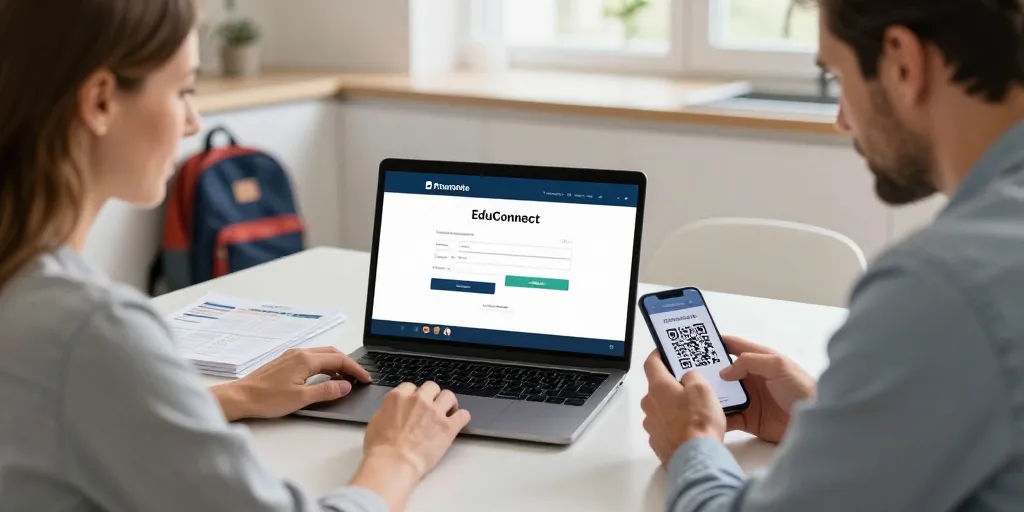
Accès pronote simple
- Accès rapide : se rendre sur Toutatice, sélectionner Pronote puis s’authentifier via EduConnect pour entrer en quelques minutes.
- Guides visuels : repérer le bouton Pronote grâce aux captures et utiliser le lien direct pour éviter les erreurs de fournisseur d’identité.
- Dépannage prêt : vérifier identifiants, connexion et navigateur, utiliser le PDF d’activation ou contacter le support avec la capture d’écran.
Une parenthèse matinale devant l’écran peut vite tourner au casse-tête quand Pronote refuse l’entrée. Vous ressentez l’urgence quand le bulletin arrive et que la connexion bloque. Ce que vous voulez vraiment c’est une méthode claire et rapide pour entrer via Toutatice et EduConnect. La plupart des parents perdent du temps à chercher le bon bouton et le bon fournisseur d’identité. Votre curiosité légitime trouve ici des étapes nettes et un ton qui ne prend pas la langue de bois.
Le guide complet pour accéder à Pronote via Toutatice avec EduConnect pour les parents
Le choix simple reprend le lien direct vers le portail Toutatice et l’option Pronote puis EduConnect pour l’authentification. Une action immédiate se fait avec ces liens : Accéder au portail Toutatice et Lien EduConnect. Vous avez sous la main un bouton clair pour ouvrir Pronote depuis Toutatice. Votre accès se fait en minutes
Le ton reste rassurant et les étapes sont écrites pour un parent débutant. Une capture d’écran actuelle aide à repérer le bon bouton Pronote et le bon fournisseur. Vous trouvez aussi un lien vers le support de l’établissement pour contact rapide. Votre suivi passe par un PDF imprimable accessible en bas de page.
Le résumé initial indique le lien direct l’option Pronote et le choix EduConnect en une phrase. Une photo d’écran placée à côté du bouton réduit le risque d’erreur. Vous pouvez cliquer et vous authentifier sans chercher. Votre confiance gagne en clarté.
Le guide suivant explique la procédure pas à pas et la durée estimée pour chaque action afin de planifier votre matinée. Une vérification simple évite un appel au secrétariat inutile. Vous vous sentez plus serein après ces quelques minutes de préparation.
La procédure pas à pas pour se connecter à Toutatice et sélectionner Pronote facilement
Le premier geste consiste à ouvrir un navigateur sur ordinateur ou mobile puis taper l’adresse du portail Toutatice. Une capture d’écran 1 montre l’écran d’accueil et le bouton Pronote et la durée estimée pour cette étape est 30 secondes. Vous sélectionnez ensuite le module Pronote puis le lien EduConnect pour l’authentification et la durée estimée est 1 à 2 minutes. Ce choix amène l’écran de sélection des fournisseurs d’identité et la durée pour cette étape est 30 secondes à 2 minutes selon votre familiarité.
- Le navigateur ouvre le portail Toutatice et affiche Pronote.
- La sélection du module Pronote demande un clic sur l’icône dédiée.
- Le choix EduConnect vous invite à choisir un fournisseur d’identité.
- La confirmation finale vous renvoie vers l’espace parent sécurisé.
| Méthode | Avantage principal | Inconvénient principal | Temps moyen |
|---|---|---|---|
| EduConnect | Standard national et sécurisé | Étapes de sélection du fournisseur | 2–5 min |
| Identifiants locaux Pronote | Accès direct si identifiants connus | Risque oubli identifiants | 1–3 min |
| Application mobile Pronote | Accès rapide sur smartphone | Configuration initiale requise | 3–7 min |
La procédure d’activation du compte parent et la récupération d’identifiants en cas de perte
Le code d’activation fourni par l’établissement active le compte parent et la durée d’activation typique est 5 minutes. Une capture d’écran 2 illustre où saisir le code d’activation et le lien « mot de passe oublié » est visible sur l’écran de connexion. Vous récupérez un mot de passe par email ou SMS selon les paramètres de l’établissement et le délai peut varier de quelques minutes à une heure. Votre message type au service informatique peut gagner du temps.
Le message suivant sert de modèle pour le support informatique : Votre accès Pronote demande aide
La structure du message : Nom élève date de naissance Établissement et problème précis
Le PDF d’activation prêt à imprimer contient captures codes et liens et il est disponible ici : Télécharger le PDF d’activation.
Le récapitulatif des étapes complétées facilite le passage au dépannage et annonce les solutions suivantes.
Le dépannage, bonnes pratiques et ressources pour résoudre erreurs et incidents Pronote
Le diagnostic commence par une checklist rapide avant d’appeler le support afin d’éliminer les causes basiques. Une liste claire suit pour que vous sachiez quoi contrôler en cinq minutes. Vous évitez ainsi des échanges longs au téléphone. Votre patience sera récompensée par une résolution plus rapide.
- Le mot de passe vérifié pour orthographe et majuscules
- La connexion Internet testée en Wi‑Fi ou données mobiles
- Ce navigateur mis à jour avec cache vidé
- Votre statut service consulté sur la page académique
- Une capture d’écran de l’erreur préparée pour le support
La FAQ concise pour mot de passe oublié, code d’activation et messages de service affichés
Le mot de passe oublié se résout via le lien « mot de passe oublié » et vous recevez les instructions par email ou SMS selon le paramétrage. Une réinitialisation peut demander une heure selon la file de traitement. Vous contactez l’établissement si le code d’activation manque ou si le lien de réinitialisation n’arrive pas après une heure. Votre attente se justifie quand le message indique « services hors service » et il faut vérifier le statut académique.
| Élément à vérifier | Vérifier | Action recommandée |
|---|---|---|
| Identifiants | Orthographe et majuscules | Tenter récupération mot de passe |
| Connexion internet | Wi‑Fi ou données mobiles actives | Redémarrer routeur ou changer réseau |
| Navigateur | Mise à jour et cache vidé | Essayer Chrome/Firefox/Safari |
| Statut service | Message d’erreur « hors service » | Consulter page statut académie |
Les recommandations techniques pour navigateur, mobile et sécurité lors des connexions
Le navigateur recommandé est Chrome Firefox ou Safari avec cookies activés pour éviter les blocages. Une mise à jour régulière du mobile évite les incompatibilités avec l’application Pronote. Vous utilisez des mots de passe robustes et la vérification en deux étapes si disponible pour sécuriser l’accès. authentification EduConnect via FranceConnect sécurisé
Le petit rappel final invite à télécharger la fiche imprimable contenant liens utiles et contacts et à regarder les vidéos tutoriels courtes proposées par l’académie. Une perspective pratique reste de préparer une capture d’écran de l’erreur avant d’appeler le support. Vous gardez ainsi le contrôle de la situation.