Accès portail malin
- Accès rapide repérer l’URL officielle et le bouton Se connecter permet d’entrer rapidement sans perdre de temps.
- Identifiants clairs vérifier le type de compte (élève, parent, enseignant) et utiliser EduConnect ou le compte local évite les blocages.
- Dépannage visible FAQ et lien mot de passe oublié facilitent la récupération et réduisent les appels au support en urgence.
Une sonnerie matinale vous rappelle l’emploi du temps et vous oubliez l’accès au portail. La page d’accueil peut sembler claire et elle dissimule souvent le lien de connexion. Vous cherchez l’URL officielle et vous perdez du temps à naviguer entre sous-domaines. Ce que personne ne vous dit souvent, c’est que la plupart des blocages tiennent à des détails simples. Votre intérêt sera de gagner du temps et d’entrer rapidement dans l’espace utile.
Le guide rapide et ciblé pour accéder au portail Mon bureau numérique depuis tout appareil
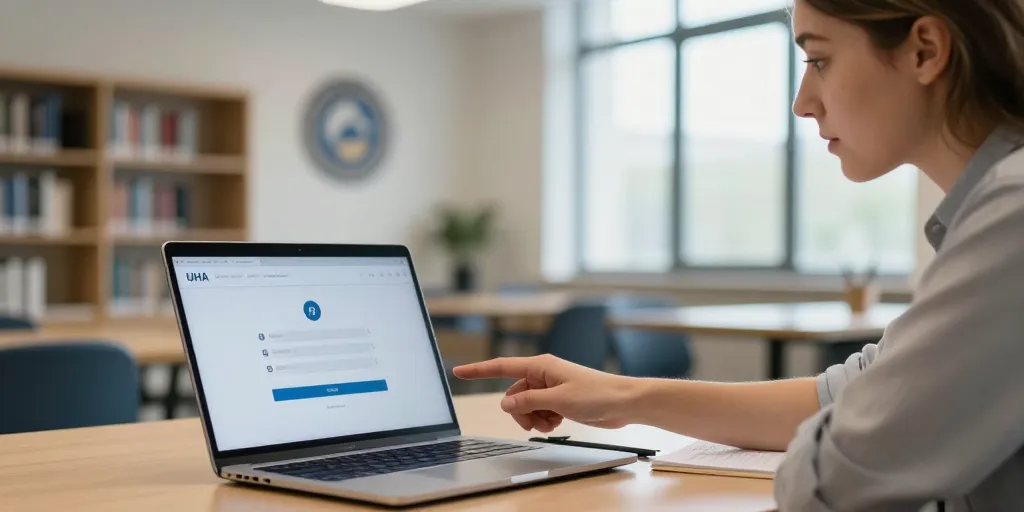
La page d’accueil d’un établissement doit mettre le bouton de connexion en évidence. Une visibilité mobile maximale réduit le temps d’accès pour les parents et les élèves. Vous privilégiez un CTA « Se connecter » en haut de page pour éviter les recherches inutiles. Les accès se trouvent sur l’accueil
Le chemin le plus court pour atteindre la page de connexion Mon bureau numérique de son établissement
La navigation directe commence par l’URL officielle de l’établissement ou de l’académie. Une redirection propre évite les confusions entre sous-domaines et pages miroir. Vous proposez un sélecteur d’académie visible immédiatement pour simplifier le choix. EduConnect est la méthode privilégiée
La liste suivante reprend les étapes pour atteindre la bonne page sans perdre de temps. Une checklist claire évite d’appeler le support pour une erreur d’adresse. Vous suivez ces actions avant toute autre manipulation.
- Vérifier l’URL affichée dans la barre
- Choisir l’académie ou l’établissement correct
- Cliquer sur « Se connecter via EduConnect »
- Confirmer le compte élève ou parent
- Contacter le support si l’URL semble erronée
Le rappel complet des identifiants méthodes d’authentification et options EduConnect disponibles
Le lecteur doit connaître les comptes possibles et leurs usages pour éviter le blocage. Une distinction simple entre compte élève parent et compte enseignant facilite les étapes. Vous rappelez où se trouvent les logins initiaux et le code fourni par l’établissement. Le login figure sur la fiche remise
Le compte utilisateur et les éléments à vérifier avant de tenter la connexion au portail scolaire
La vérification basique commence par l’adresse mail et l’identifiant établissement. Une vérification du navigateur et de la date et heure du système règle souvent les erreurs. Vous contrôlez aussi les cookies et le blocage des popups avant toute tentative. Identifiant et mot de passe initiaux fournis
| Méthode d’authentification | Avantage principal | Quand l’utiliser |
|---|---|---|
| EduConnect | Authentification centralisée et sécurisée | Accès élèves et parents via identifiants académiques |
| Compte local d’établissement | Solution de secours si EduConnect indisponible | Petites structures ou anciens comptes |
| PRONOTE | Intégration vie scolaire et notes | Si l’établissement utilise PRONOTE comme ENT principal |
Le dépannage pas à pas pour résoudre les erreurs fréquentes et récupérer un mot de passe oublié
La plupart des obstacles proviennent d’identifiants erronés ou de paramètres de navigateur. Une checklist diagnostique fait gagner du temps au support et à l’utilisateur. Vous mettez en place des procédures HowTo visibles et structurées pour limiter les tickets. La FAQ doit être prioritairement accessible
Le diagnostic rapide des erreurs courantes de connexion et des messages système à surveiller
La liste des messages d’erreur aide à réagir vite sans panique. Une action immédiate consiste à réinitialiser le mot de passe via le lien prévu. Vous observez les délais annoncés et les étapes à fournir pour la récupération. Message « identifiant ou mot de passe » fréquent
La récupération d’identifiants passe souvent par le bouton mot de passe oublié. Une demande au support local accompagne la fourniture d’une pièce d’identité si nécessaire. Vous notez les délais de traitement pour éviter les relances inutiles. Un accès temporaire peut être accordé
Le guide des fonctionnalités essentielles accessibles après connexion pour parents élèves et professeurs
Le portail met en avant la messagerie les notes l’emploi du temps et les ressources pédagogiques comme priorités. Une découverte rapide de ces sections réduit l’angoisse post-connexion pour les nouveaux utilisateurs. Vous apprenez à repérer les onglets clés pour les usages quotidiens. La messagerie reste l’outil de communication
Le tableau des outils clés messagerie notes emploi du temps et parcours pédagogique accessibles
La visualisation synthétique permet à chaque profil de repérer ses priorités en un coup d’œil. Une identification claire des menus réduit les demandes au secrétariat. Vous facilitez l’accès aux devoirs et aux communications en priorité.
| Outil | Usage principal | Exemple d’accès |
|---|---|---|
| Messagerie interne | Échanges avec les enseignants et administration | Onglet « Messagerie » ou icône enveloppe |
| Vie scolaire / Notes | Suivi des notes absences et sanctions | Section « Vie scolaire » ou « Bulletin » |
| Moodle ou parcours | Accès aux cours et ressources pédagogiques | Menu « Ressources » ou lien parcours |
Le référencement local et les ressources d’aide utiles pour faciliter l’accès au portail scolaire
La création de pages locales par académie améliore la précision des résultats de recherche. Une landing simple avec choix d’académie réduit les erreurs de redirection. Vous intégrez FAQ et mini tutoriels pour répondre aux recherches navigationnelles.
Le modèle de page d’accueil secours pour orienter les utilisateurs vers leur académie établissement ou assistance
La page de secours doit offrir un sélecteur d’académie un lien direct vers EduConnect et un bouton mot de passe oublié visible. Une mini vidéo d’une trentaine de secondes suffit pour guider un novice. Vous prévoyez également un contact téléphonique et un formulaire pour chaque académie.
La prochaine fois que vous chercherez l’accès, votre réflexe sera de cliquer sur le lien sauvegardé et non de perdre du temps. Une petite habitude de naviguer vers l’URL officielle change tout pour une rentrée sans panique. Vous conservez le lien et vous le partagez avec votre entourage scolaire.